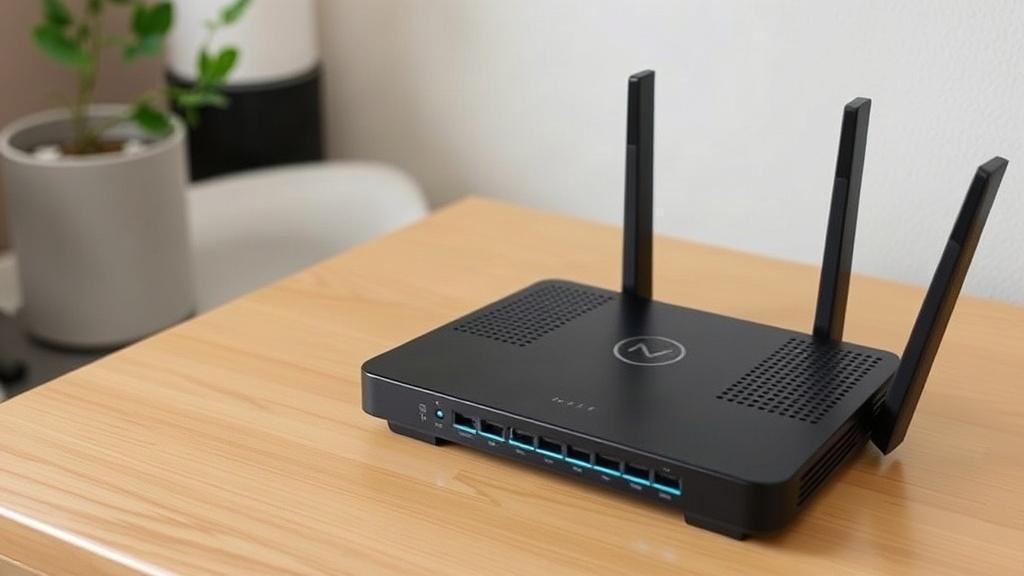
В этом материале собраны проверенные шаги и практические советы по настройке VPN на роутере Keenetic в 2026 году. Я расскажу, как выбрать протокол, подготовить оборудование, настроить клиентские и серверные подключения, предотвратить утечки DNS и обеспечить корректную маршрутизацию. Статья ориентирована на реального пользователя: последовательность действий, полезные скриншоты у вас под рукой и примеры из личного опыта.
Кому и зачем нужен VPN на роутере
VPN на роутере даёт защиту для всех устройств в сети сразу, без необходимости устанавливать клиент на каждом гаджете. Это удобно для умного дома, приставок и устройств, у которых нет собственного VPN-клиента.
Кроме конфиденциальности, VPN помогает обходить геоблокировки и устанавливать единые правила доступа при удалённой работе. На роутере маршруты и правила проще централизовать, что уменьшает количество ручной настройки.
Какие протоколы поддерживаются и что выбрать
Keenetic со своей современной прошивкой поддерживает несколько популярных протоколов: WireGuard и OpenVPN встречаются наиболее часто, у ряда моделей доступен IPsec. Набор опций зависит от модели и версии NeOS, поэтому сначала проверьте возможности именно вашей прошивки.
WireGuard часто выбирают за скорость и простоту конфигурации. OpenVPN остаётся универсальным вариантом с широкими настройками и совместимостью. IPsec подходит для корпоративных сценариев при поддержке IKEv2.
Короткое сравнение протоколов
Выбор протокола зависит от приоритетов: скорость, совместимость или гибкость. Ниже — компактная таблица-подсказка.
| Протокол | Плюсы | Когда выбирать |
|---|---|---|
| WireGuard | Простота, высокая скорость, компактные ключи | Дома и для персонального VPN, когда нужна производительность |
| OpenVPN | Широкая совместимость, гибкая аутентификация | Если нужна совместимость с внешними провайдерами и сложные настройки |
| IPsec (IKEv2) | Надёжность, стандарт в корпоративных сетях | Для бизнес-сетей и совместимости с корпоративными шлюзами |
Перед началом: подготовка и резервные копии
Перед любыми изменениями сохраните текущую конфигурацию роутера. В веб-интерфейсе Keenetic есть функция экспорта настроек, и её стоит использовать. Резервная копия избавит от потери трудоёмких настроек в случае ошибки.
Также обновите прошивку до последней стабильной версии. Новые релизы NeOS часто включают исправления безопасности и улучшения VPN-модулей. Обновление займёт пару минут, зато исключит проблемы с совместимостью.
Выбор поставщика VPN или развёртывание своего сервера
Решите заранее: будете использовать коммерческий VPN-сервис или развернёте сервер на VPS. Оба варианта имеют свои плюсы. Коммерческие провайдеры удобны, а собственный сервер даёт полный контроль и, как правило, лучшую производительность при правильной настройке.
Если вы выбираете свой сервер, подготовьте VPS с Linux и установите нужный серверный софт — например WireGuard или OpenVPN. Для некоторых сценариев можно использовать Outline — это упрощённое решение для раздачи доступа. Важно: для Outline потребуется проброс портов и настройка правил в роутере.
Примерный список требований при самостоятельном развёртывании
Для собственного сервера обычно потребуется VPS с публичным IP, базовая защита сервера и доступ к ключам или сертификатам. Развернув сервер, вы получите полный контроль над логами и политиками доступа.
Если вы используете коммерческий сервис, убедитесь что он предоставляет конфигурационные файлы для WireGuard или OpenVPN и инструкции по использованию на роутере.
Общие понятия: режимы работы VPN на Keenetic
На роутере VPN может работать в нескольких режимах: как клиент, подключающийся к внешнему серверу; как сервер, принимающий входящие соединения; или как мост/туннель между сетями. Каждый режим требует своей конфигурации маршрутов и правил брандмауэра.
В большинстве домашних сценариев роутер выступает клиентом. Это самый простой вариант: весь трафик или только выбранные устройства направляются через VPN. Для удалённого доступа и объединения офисов роутер можно настроить как сервер или установить сайт-в-сайт туннель.
Пошаговая настройка WireGuard на Keenetic
WireGuard — оптимальный старт для 2026 года: лёгкий, быстрый и безопасный. Ниже приведён практический порядок действий для настройки клиента WireGuard на роутере Keenetic.
Пошаговая инструкция подразумевает, что у вас есть доступ в веб-интерфейс роутера и конфигурация сервера (публичный ключ, endpoint, порт). Если сервер ваш и вы ещё не сгенерировали пары ключей, сделайте это на сервере.
Шаг 1. Включение модуля WireGuard и создание интерфейса
Откройте веб-интерфейс роутера и перейдите в раздел VPN/Сеть, где можно добавить новый WireGuard-интерфейс. Введите локальное имя интерфейса и вставьте приватный ключ, сгенерированный для роутера.
Если вы предпочитаете CLI, в Keenetic доступна консоль для добавления интерфейса вручную. Но веб-интерфейс обычно снабжён удобными подсказками для полей.
Шаг 2. Настройка peers и endpoint
Добавьте peer — это данные сервера: публичный ключ, endpoint (IP:порт) и разрешённые IP-адреса (AllowedIPs). Разрешённые IP задают, какие адреса будут передаваться через туннель. Для всего трафика укажите 0.0.0.0/0 и ::/0.
Если хотите только отдельные подсети направлять через VPN, перечислите их в AllowedIPs. Такой подход называется split tunneling и полезен, чтобы трафик внутренних ресурсов шёл напрямую, а всё остальное через VPN.
Шаг 3. Маршрутизация и брандмауэр
После создания интерфейса проверьте автоматически добавленные маршруты. Иногда нужно вручную создать правило маршрутизации: трафик из домашней сети направлять через интерфейс WireGuard. В веб-интерфейсе это делается через «Интернет-подключения» или «Маршруты».
Ещё настройте правила брандмауэра: разрешите исходящие соединения через порт WireGuard и убедитесь, что входящие правила не блокируют ответный трафик от сервера.
Шаг 4. Тестирование подключения
Проверьте статус интерфейса и счётчики трафика в интерфейсе роутера. На клиентском устройстве используйте сайт проверки IP, чтобы убедиться, что внешний адрес соответствует серверу VPN. Для диагностики пригодятся утилиты ping и traceroute.
Если туннель не поднимается, проверьте соответствие ключей, корректность endpoint и отсутствие блокировок ISP. Логи в интерфейсе роутера помогут найти причину.
Пошаговая настройка OpenVPN на Keenetic
OpenVPN остаётся востребованным для тех, кто работает с провайдерами, предоставляющими .ovpn файлы. Разберём последовательность действий при подключении роутера к такому сервису.
Важно иметь конфигурационный файл и сопутствующие сертификаты. Бывают пакеты, где вся конфигурация упакована в один файл .ovpn — это удобно для импорта.
Шаг 1. Импорт конфигурации
В веб-интерфейсе найдите раздел OpenVPN и загрузите .ovpn файл или вручную вставьте параметры сервера и аутентификации. Для некоторых провайдеров потребуется файл с сертификатами, которые нужно загрузить отдельно.
Если провайдер использует авторизацию по логину и паролю, укажите эти данные в полях аутентификации или используйте файл auth.txt по инструкции провайдера.
Шаг 2. Настройка параметров соединения
Проверьте режим работы — UDP или TCP — и порт. Некоторые провайдеры требуют специфических опций, например push-опций DNS. Включите их, если это необходимо, и проверьте, что маршрутизация установлена правильно.
Если вы хотите, чтобы весь трафик шёл через OpenVPN, убедитесь, что маршрут по умолчанию изменён на VPN-интерфейс. Иначе настройте конкретные сети для маршрутизации через туннель.
Шаг 3. Диагностика и отладка
Если OpenVPN не подключается, смотрите логи сервера и клиента. Часто проблемы связаны с несовпадением дат и времени, неверными сертификатами или блокировкой портов. Исправив часовой пояс и загрузив актуальные сертификаты, большинство ошибок исчезнет.
Также проверьте, не мешают ли правила NAT и брандмауэр корректной работе туннеля. В веб-интерфейсе Keenetic есть детальные логи, которые сильно упрощают поиск причины.
Как настроить Keenetic как VPN-сервер
Роутер может выступать сервером VPN, принимая подключения клиентов извне. Такой сценарий удобен, если вы хотите получить удалённый доступ к домашней сети без использования сторонних сервисов. Для этого нужен публичный IP или настройка динамического DNS.
WireGuard и OpenVPN подходят для этой задачи. Настройка включает генерацию ключей и создание учётных записей для клиентов, проброс портов в случае NAT и настройку правил доступа к локальным ресурсам.
Шаги для развёртывания сервера
1) Настройте динамический DNS или убедитесь, что у вас статический публичный IP. 2) Сгенерируйте пары ключей для сервера и для каждого клиента. 3) Веб-интерфейсе создайте серверный интерфейс и добавьте peers. 4) Пробросьте порт на роутере при необходимости.
После этого экспортируйте конфигурации для клиентов и установите их на устройствах. Тестируйте доступность внутренних ресурсов по именам или IP-адресам, убедитесь, что маршруты настроены корректно.
Маршрутизация, split tunneling и подсети
Грамотно настроенная маршрутизация делает работу сети удобной. Если вы хотите, чтобы часть устройств использовала локальный интернет, а другая часть шла через VPN, применяйте политику маршрутов по IP-адресам или группам устройств.
В Keenetic удобно распределять трафик по приложениям и устройствам через профили. Для каждой группы можно указать, через какой интерфейс выходить в интернет — напрямую или через VPN.
Пример настройки split tunneling
Создайте правило, которое направляет IP-диапазон гостевой сети через локальный провайдер, а адреса ваших рабочих машин — через VPN. Так вы сохраняете доступ к локальным сервисам и в то же время защищаете трафик важных устройств.
Такие правила избавляют от лишней маршрутизации и уменьшают нагрузку на туннель. Практика показывает, что правильное разделение трафика улучшает отклик сервисов и экономит пропускную способность VPN.
DNS, утечки и защита приватности
Одна из частых проблем при использовании VPN — утечка DNS. Если роутер продолжает использовать локального провайдера для разрешения имён, ваши запросы могут быть видимы. На Keenetic нужно явно указать, какие DNS-серверы использовать при активном VPN.
Используйте DNS, предоставляемый вашим VPN-провайдером, или надёжные публичные резолверы. Важно отключить принудительный DNS от провайдера интернет-канала для туннелированного трафика.
Проверки на утечки
После настройки выполните проверку на утечку DNS и WebRTC. Для этого откройте сайты с диагностикой IP и DNS. Если обнаружите несоответствие, вернитесь к настройкам DNS на роутере и проверьте правила NAT.
Также убедитесь, что IPv6 не даёт путей обхода через локальную сеть — либо отключите IPv6 в домашней сети, либо настройте его корректно для туннеля.
Outline и Keenetic: как связать
Если вы пользуетесь Outline — лёгким решением от Jigsaw — его сервер обычно развёрнут на VPS и использует собственный порт и протокол на базе Shadowsocks. Keenetic не поддерживает Outline «из коробки», но его можно использовать вместе с роутером.
Нужно пробросить порт Outline на ваш сервер через роутер и прописать маршруты для устройств, которые будут использовать Outline-клиент. На практике это означает добавить правило NAT и, при необходимости, статическую запись DNS для удобства.
Практическая заметка
Я лично использовал Outline в связке с Keenetic: сервер на VPS, проброс порта и настройка правил для тех устройств, где требовалась простая настройка клиента. В результате устройства быстро подключались, а маршрутизация оставалась централизованной через роутер.
Главное — следить за обновлениями клиента и сервера Outline и не забывать про резервные копии конфигурации роутера при внесении изменений.
Тестирование, отладка и типичные ошибки
После настройки обязательно проверьте основные сценарии: доступ в интернет, доступ к локальным ресурсам, корректность DNS, стабильность туннеля. Прогоните нагрузочный тест, если планируете интенсивное использование мультимедийных сервисов через VPN.
Типичные проблемы: несоответствие ключей, блокировка портов провайдером, ошибка в AllowedIPs, неправильно заданные маршруты. Проверка логов и пошаговое возвращение к резервной копии помогают быстро обнаружить причину.
Чек-лист для отладки
- Проверить правильность ключей и сертификатов.
- Убедиться в открытом порту в обе стороны (если сервер на VPS).
- Проверить маршруты и правила NAT в роутере.
- Проверить DNS для туннелированного трафика.
- Просмотреть системные логи Keenetic на предмет ошибок VPN-модулей.
Безопасность и практические рекомендации на 2026 год
Не храните приватные ключи и пароли в открытом виде. Для ключей используйте безопасное хранилище, а доступ к веб-интерфейсу роутера защитите сильным паролем и двухфакторной аутентификацией, если устройство поддерживает её.
Регулярно обновляйте прошивку и проверяйте анонсы безопасности от производителя. Даже в бытовых сценариях актуальны корпоративные практики — регулярный аудит правил и чистка неиспользуемых правил безопасности.
Дополнительные советы
Если у вас много удалённых пользователей, лучше создавать отдельные профили или подписи для каждого клиента, чтобы можно было управлять доступом выборочно. Логи и мониторинг трафика помогут выявить аномалии.
При использовании коммерческих VPN-сервисов выбирайте провайдеров с прозрачной политикой логирования и поддержкой нужного вам протокола. Обратите внимание на расположение серверов и требования к производительности.
Личный опыт и сценарии использования
В домашней сети я использую комбинацию: WireGuard для устройств, где важна скорость, и OpenVPN для совместимости с внешними сервисами. Это практично: один и тот же роутер обеспечивает разноплановую работу без постоянного вмешательства.
Однажды при поездке за границу мне потребовалось настроить отдельный маршрут только для ТВ-приставки. На Keenetic это заняло пару минут: создал правило, указал подсеть устройства и направил её через VPN. Работа медиасервиса восстановилась, а остальные гаджеты остались в локальной сети.
Короткая инструкция по безопасности при использовании VPN на роутере
Сформулирую практические пункты, которые следует проверить после любой настройки: обновления прошивки, резервная копия, проверка DNS на утечки, контроль доступа к веб-интерфейсу, аудит созданных правил. Эти простые шаги повышают надёжность сети и предотвращают большинство проблем.
Также держите под рукой файлы конфигураций клиентов: при необходимости их легко переустановить. Для бизнеса применяйте дополнительные меры контроля доступа и мониторинга.
Часто задаваемые вопросы
Ниже — краткие ответы на повторяющиеся вопросы при настройке vpn на роутере keenetic.
Вопрос: Как понять, поддерживает ли моя модель WireGuard? Ответ: Проверьте документацию модели и раздел обновлений в веб-интерфейсе. В описании прошивки обычно указаны доступные модули.
Вопрос: Можно ли использовать несколько VPN одновременно? Ответ: Да, но требуется аккуратно настроить маршруты, чтобы избежать конфликтов по умолчанию. Параллельные туннели полезны для разных задач, например один для общедоступного трафика, другой — для рабочих задач.
Резервный план и откат изменений
Если после изменений сеть стала работать нестабильно, вернитесь к ранее сохранённой резервной копии. Веб-интерфейс Keenetic позволяет быстро импортировать конфигурацию, и это безопасный способ вернуть рабочее состояние.
Перед серьёзными изменениями создавайте промежуточные снимки настроек, чтобы иметь возможность восстановить рабочие этапы. Такой подход экономит время и устраняет стресс при отладке.
Освоив ключевые шаги и проверив настройки, вы получите надёжный и гибкий туннель, который будет работать для всех нужд вашей сети. Используйте рекомендации из этой инструкции как пошаговый план, подстраивая детали под вашу модель роутера и выбранный провайдер.