Играть на консоли удобно и приятно, но ограничения магазина по регионам иногда мешают захватить выгодную распродажу или запустить контент, недоступный в вашем регионе. В этой статье подробно разберём, как настроить VPN для Xbox Series, какие способы подключения существуют, как корректно сменить регион магазина и с чем связаны возможные проблемы.
Коротко о главном: зачем нужен VPN с Xbox Series
VPN-приложение даёт возможность «переехать» в интернет-пространстве: ваш трафик выходит с сервера в выбранной стране. Это полезно, если в другом регионе доступен контент или цена товара заметно ниже.
Кроме доступа к региональным магазинам, VPN помогает скрыть реальный IP и иногда снизить вероятность трекинга по сети. Но важно понимать, что консоль не имеет встроенной поддержки большинства VPN-клиентов, поэтому потребуется дополнительная настройка.
Что действительно изменяется при смене региона и какие нюансы ожидать
Когда вы меняете регион в Microsoft Store или на самой консоли, видимость контента и цен будет соответствовать выбранной стране. Но фактическая возможность покупки зависит не только от местоположения: важны платежный метод и валютные ограничения.
Платежные карты и банковские реквизиты часто привязаны к стране выпуска. Если у вас нет локальной карты, покупки с новой региональной учетной записи могут быть недоступны. В таких случаях часто используют региональные подарочные карты.
Разница между сменой региона на консоли и в аккаунте
У консоли есть локальная настройка «Location» в системных параметрах. Она влияет на магазин и рекомендации на устройстве. Но грубо говоря, это отображение — не гарантия успешной покупки.
Учетная запись Microsoft хранит данные о платежах и адресе. Если аккаунт зарегистрирован в одной стране, а консоль настроена на другую, магазин может вести себя непредсказуемо: отображать другой контент либо отказывать в покупке. Нужно учитывать оба аспекта при подготовке к смене региона.
Ограничения и риски
Юридические риски невелики: использование VPN само по себе не является массово запрещённым. В то же время обход региональных ограничений для мошенничества или нарушения условий оплаты может повлечь блокировку транзакций и осложнения с поддержкой.
Технические риски проявляются в виде повышенной задержки в сетевых играх и возможных проблем с NAT. Прежде чем постоянно играть через удалённый сервер, посмотрите насколько страдает пинг.
Способы использовать VPN с Xbox Series: обзор и сравнительная таблица
Существует несколько практичных схем подключения: прямо на роутере, через ПК, при помощи Smart DNS или с использованием специализированного маршрутизатора. Каждая схема имеет свои плюсы и минусы.
Ниже — компактная таблица, которая поможет выбрать подходящий способ.
| Метод | Что требуется | Плюсы | Минусы |
|---|---|---|---|
| VPN на роутере | Маршрутизатор с поддержкой OpenVPN/WireGuard или прошивка (DD‑WRT, AsusMerlin) | Работает для всех устройств в сети, стабильнее, нет дополнительных ПК | Сложнее настроить, не все роутеры поддерживают |
| Подключение через ПК (ICS / Mobile Hotspot) | ПК с VPN, Ethernet или Wi‑Fi адаптер для раздачи | Гибко, быстро настроить, подходит для тестов | Нужен постоянно включённый ПК, возможны проблемы с NAT |
| Smart DNS | Аккаунт Smart DNS, изменение DNS в настройках Xbox | Не снижает скорость, простая настройка | Не шифрует трафик, не подходит для всех ситуаций |
| VPN‑роутер в режиме виртуального роутера (USB/мобильный) | Поддерживаемый роутер или мобильное устройство | Портативно, можно брать с собой | Стоимость, возможные сложности с совместимостью |
Как настроить VPN на роутере: практическая инструкция
Это самый надёжный способ, если вы планируете постоянно использовать VPN с консолью. Идея проста: весь трафик из консоли выходит через VPN‑сервер.
Подготовьте роутер с поддержкой OpenVPN или WireGuard. Многие прошивки, например DD‑WRT, Tomato и AsusMerlin, поддерживают сторонние VPN‑клиенты. Также у некоторых провайдеров есть модели с предустановленным клиентом.
Шаги настройки на роутере в общем виде:
- Зайдите в веб‑интерфейс роутера и найдите раздел VPN/OpenVPN или WireGuard.
- Получите конфигурационные файлы и учётные данные у провайдера VPN.
- Загрузите конфиг, укажите сервер и ключи, сохраните и подключите.
- Назначьте отдельную Wi‑Fi сеть или VLAN для устройств, работающих через VPN, если роутер поддерживает.
- Подключите Xbox к этой сети и проверьте внешний IP в тесте сети на консоли или через браузер на другом устройстве.
Если вы видите IP выбранной страны, магазин должен загружать контент для неё. Иногда требуется перезапуск консоли и выход/вход в учётную запись.
Особенности для популярных прошивок
На Asus с прошивкой AsusMerlin включение OpenVPN обычно происходит через VPN → OpenVPN Client. Для DD‑WRT есть отдельная вкладка Services → VPN.
Важно соблюдать рекомендации провайдера: некоторые используют файлы .ovpn, другие требуют ручного ввода ключей. При настройке обращайте внимание на DNS‑настройки и директиву «redirect‑gateway», которая отвечает за весь выходящий трафик.
Как поделиться VPN с Xbox через ПК (Windows) — пошагово
Если роутер не поддерживает VPN, можно раздавать подключение через компьютер. Я использовал этот способ, когда обновлял регион на своей консоли ради ограниченной распродажи — удобно и быстро для разовых задач.
Принцип простой: ПК подключается к VPN, затем раздаёт интернет на консоль через Ethernet или Wi‑Fi точку доступа.
Инструкция для Windows 10/11:
- Подключитесь к VPN на ПК через приложение провайдера.
- Откройте «Настройки» → «Сеть и Интернет» → «Мобильный хотспот» и включите его, выберите адаптер, через который у вас интернет.
- В «Параметрах адаптеров» найдите VPN‑адаптер и адаптер, который раздаёт интернет, зайдите в свойства VPN‑адаптера → «Доступ» и включите «Разрешить другим пользователям сети использовать подключение к Интернету этого компьютера».
- Подключите Xbox по Wi‑Fi к точке доступа ПК или через Ethernet кабель напрямую к ПК, если у вас есть второй сетевой порт.
- Проверьте в настройках Xbox внешний IP и регион магазина.
Проблемы, которые могут возникнуть: брандмауэр блокирует трафик, неактивна опция общего доступа или NAT остаётся строгим. Для устранения ошибок проверяйте настройки безопасности и перезапускайте устройства по очереди.
Настройка на macOS и Linux
На Mac можно использовать Internet Sharing: подключитесь к VPN, затем в «System Preferences» → «Sharing» включите «Internet Sharing» и укажите источник как VPN‑адаптер. На Linux используется настройка iptables/NAT и включение форвардинга.
Эти методы требовательны к базовым сетевым знаниям, но при аккуратной настройке работают так же стабильно, как и на Windows.
Smart DNS: как работает и когда он полезен
Smart DNS — это сервис, который перенаправляет DNS‑запросы для определённых сервисов, чтобы обойти географические блокировки. В отличие от VPN, Smart DNS не шифрует трафик и не меняет ваш IP полностью.
Это удобно для стриминга или доступа к медиаконтенту, когда важна скорость. Для покупок в магазине Smart DNS может не сработать, так как платёжные системы проверяют IP и данные платежки.
Как настроить Smart DNS на Xbox Series:
- Зайдите в Settings → Network → Advanced settings → DNS settings → Manual.
- Впишите DNS‑адреса, предоставленные сервисом Smart DNS.
- Сохраните и перезапустите консоль.
Если магазин всё ещё показывает старую страну, попробуйте выйти из учётной записи и снова войти, а также полностью выключить консоль для очистки кеша.
Как корректно сменить регион магазина на Xbox Series
Смена региона может решать задачу показа другого ассортимента и цен, но требует аккуратности. Начать нужно с настройки самой консоли, затем привести в порядок платежные данные и, при необходимости, использовать VPN для корректного отображения региона.
Пошаговая последовательность:
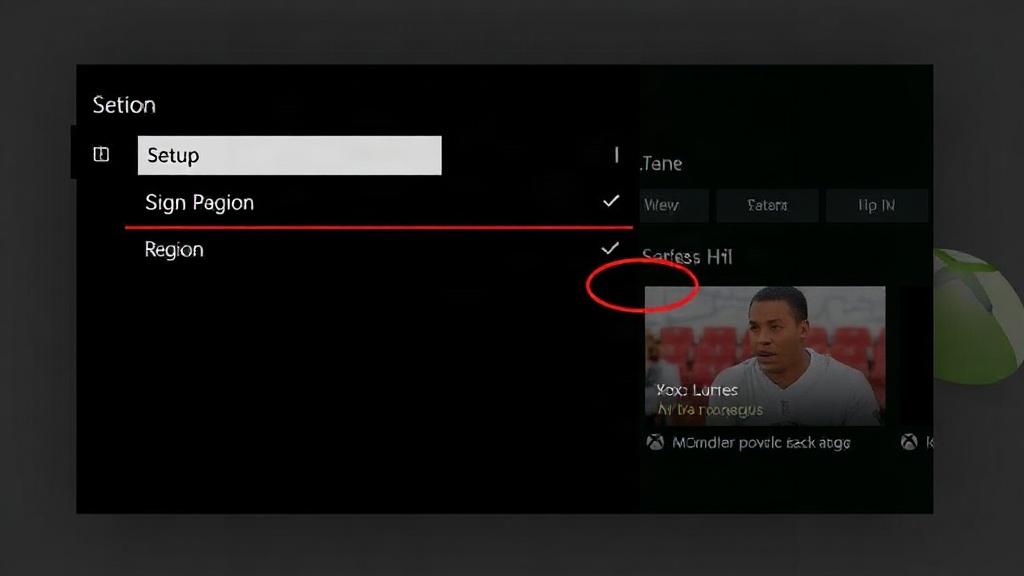
- На консоли зайдите в Settings → System → Language & location. Выберите нужную страну и сохраните.
- Перезапустите консоль. Это важно — многие изменения начинают применяться только после полной перезагрузки.
- Проверьте отображение магазина. Если показанные цены и содержимое соответствуют стране, задача решена. Если нет, подключитесь через VPN/Smart DNS к нужной стране и повторите проверку.
- Если планируете покупать, подготовьте способ оплаты: локальная карта или подарочные карты соответствующего региона. Без этого покупка скорее всего не пройдёт.
Если магазин по‑прежнему «спотыкается» и возвращает прежнюю страну, проверьте адрес в своём аккаунте Microsoft и при необходимости создайте новую учётную запись с нужной страной. При создании новой учётной записи помните о возможных ограничениях для Game Pass и подписок.
Платежи, подарочные карты и обход ограничений — практический опыт
Из практики: при попытке купить игру в другом регионе я столкнулся с отказом по карте. Решением стали региональные подарочные карты, купленные у проверенного продавца. Баланс использовал для оплаты конкретной покупки, и транзакция прошла без проблем.
Покупка через VPN не меняет правил платёжных систем. Они смотрят не только на IP, но и на привязку платежного метода и историю аккаунта. Поэтому заранее продумайте способ оплаты.
Проблемы с производительностью и сетевые нюансы
VPN может увеличить задержку и повлиять на стабильность соединения, что особенно заметно в мультиплеере. Если вы серьёзно играете онлайн, лучше выбирать серверы с минимальной задержкой или использовать локальный VPN‑сервер.
Также возможно изменение NAT‑типа. Консоль требует открытого или умеренного NAT для нормальной игры в сетевых сессиях. Если после подключения через VPN у вас строгий NAT, проверьте настройки роутера: проброс портов, UPnP и параметры VPN‑клиента.
Советы по снижению лагов
Выбирайте сервер с географически близким расположением, используйте WireGuard или современные протоколы с меньшей нагрузкой, выключите лишние устройства в сети. Иногда полезно переключиться на проводное подключение для большей стабильности.
Выбор провайдера VPN: на что обращать внимание
При выборе сервиса важно смотреть на скорость, наличие серверов в нужных странах, поддержку WireGuard, возможность установки конфигураций на роутере и политику логов. Также полезна функция выделенного IP, если вам нужен постоянный адрес в конкретной стране.
Наличие подробной инструкции по настройке на роутерах и поддержка работы с игровыми устройствами — значимый бонус. Проверяйте совместимость с прошивками и возможностью получения .ovpn или конфигов WireGuard.
Технические советы и частые ошибки при настройке
Ошибка 1: не перезапустили консоль после смены региона. Часто изменения вступают в силу только после полного выключения и включения.
Ошибка 2: забыли отключить IPv6. Некоторые VPN провайдеры требуют отключения IPv6 на роутере, иначе трафик может идти напрямую и местоположение не изменится корректно.
Ошибка 3: не настроили общий доступ или брандмауэр при работе через ПК. Проверьте разрешения и службы, если обмен с консолью не проходит.
Технические проверки: как убедиться, что всё работает
Проверяйте внешний IP на других устройствах в той же сети и сравнивайте с региональной привязкой. На самой консоли заходите в Settings → Network → Network settings → Test network connection для базовой диагностики.
Если вы видите IP нужной страны и магазин показывает нужный ассортимент, соединение работает. Для платежей подготовьте соответствующие средства — местная карта или подарочные коды.
Этические и правовые замечания
Используйте описанные методы для легитимного доступа к контенту, к которому вы имеете право. Нарушение правил платежей и попытки обойти лицензирование могут привести к блокировкам учетной записи или отказу в обслуживании.
Если вы сомневаетесь, лучше проконсультироваться со службой поддержки Microsoft по поводу конкретной ситуации. Иногда проще создать отдельную учётную запись для тестов и не рисковать основной подпиской.
Короткая шпаргалка: пошаговый чеклист перед покупкой в другом регионе
- Подключите VPN на роутере или через ПК и убедитесь, что внешний IP соответствует нужной стране.
- Смените в консоли Location и перезагрузите устройство.
- Проверьте магазин: цены и наличие товара.
- Подготовьте платежный метод: локальная карта или подарочная карта для выбранной страны.
- При возникших ошибках перезапустите роутер, ПК и консоль, проверьте NAT и DNS.
Личный опыт и наблюдения
Я несколько раз использовал методы выше для покупки регионального контента. Бывали ситуации, когда магазин корректно показывал контент, но при попытке платить вылезала ошибка из‑за несовпадения адреса в платёжной информации. В одной из попыток решение пришло через покупку региональной подарочной карты, в другой — через создание отдельной учётной записи.
Также заметил, что для онлайн‑игр постоянный переход на удалённый сервер снижает удовольствие от игры из‑за лагов. Поэтому для мультиплеера лучше оставлять основной регион и использовать VPN только для покупки контента.
Если вы планируете регулярные операции с зарубежными магазинами, имеет смысл выбрать роутер с поддержкой нужного протокола и стабильным подключением к VPN. Это сократит время настройки и снизит количество сюрпризов при покупках.
Надеюсь, эта статья дала ясную картину: как и зачем настраивать VPN для Xbox Series, какие есть способы и что учитывать при смене региона магазина. Пробуйте аккуратно, следите за платежными данными и выбирайте метод, который лучше всего подходит под ваши цели.