Идея кажется удобной с первого взгляда: дома один роутер, а за ним два разных мира. В одном идут рабочие сервисы, корпоративная почта и доступ к внутренним ресурсам компании. В другом остаются стриминги, игры, бытовые сайты и все, что не должно идти через рабочую сеть.
Такой сценарий действительно возможен. Но если подойти к нему наспех, вместо аккуратной схемы получится путаница из правил, маршрутов и внезапно отваливающихся приложений. Ниже разберем, как это работает на практике, зачем вообще нужен роутер с двумя VPN одновременно, какие есть способы разделить трафик и где чаще всего люди спотыкаются.
Зачем вообще разделять трафик
Когда дома и работа смешаны в одном канале, неудобства обычно замечаешь не сразу. Сначала кажется, что все в порядке: почта открывается, видеозвонки идут, сериал на телевизоре не тормозит. Потом выясняется, что часть сайтов уходит не туда, корпоративные сервисы видят «не тот» IP, а VPN клиента на ноутбуке конфликтует с домашней сетью.
Разделение трафика помогает убрать лишние переключения. Рабочие устройства или отдельные приложения идут через один VPN, домашние устройства или обычный интернет остаются в другом контуре. Это особенно полезно, если компания требует постоянного подключения к своей сети, а дома при этом есть устройства, которым VPN не нужен вовсе.
Есть и более практичный мотив. Один туннель может быть нужен для доступа к рабочим ресурсам, другой для приватности или обхода региональных ограничений. Когда они разведены по разным правилам, проще контролировать, что куда уходит, и не ловить странные ошибки из-за того, что система решила использовать «не тот» маршрут.
Что значит два VPN на одном роутере
Обычная схема выглядит так: роутер подключен к интернету, а все домашние устройства выходят в сеть через него. Если на роутере настраивают VPN, то весь трафик может пойти через один туннель. Но в более гибком варианте роутер держит два VPN-подключения и распределяет устройства или потоки данных между ними по заранее заданным правилам.
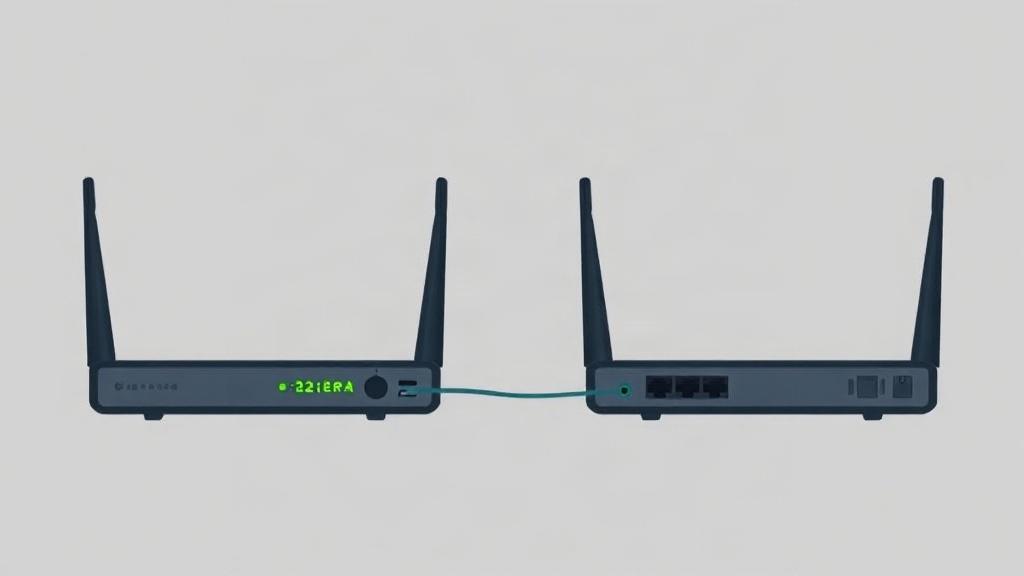
На практике это не всегда означает, что один и тот же компьютер одновременно держит два активных VPN-клиента. Чаще речь идет о том, что роутер сам умеет поднимать два туннеля и направлять через них разные устройства, VLAN, подсети или даже отдельные правила по доменам и приложениям. Именно это и имеют в виду, когда говорят про два vpn на роутере одновременно.
Такая схема требует, чтобы устройство поддерживало несколько интерфейсов, гибкую таблицу маршрутизации и, в идеале, policy-based routing. Без этого роутер обычно способен только на один активный туннель или на очень простую конфигурацию, где все отправляется по одному и тому же пути.
Когда это действительно полезно
Самый понятный сценарий связан с удаленной работой. Если у вас есть корпоративный VPN, через него должны идти рабочие ресурсы: внутренний портал, файловые хранилища, сервисы с ограниченным доступом. При этом домашние устройства, вроде телевизора, умной колонки или планшета ребенка, не должны попадать в чужую сеть и тянуть через нее весь свой трафик.
Другой случай встречается у тех, кто работает из дома, но использует личный интернет для повседневных задач и отдельный VPN для конфиденциальных сервисов. Тогда удобно оставить ноутбук в рабочей подсети, а смартфон, телевизор и гостевые устройства подключить к другому туннелю или вообще пустить напрямую.
Есть и менее очевидная причина. Иногда один VPN нужен для стабильного доступа к зарубежным корпоративным ресурсам, а второй, наоборот, для домашнего маршрута с другим региональным IP. Если оба потока смешать, можно получить неожиданные блокировки, проблемы с авторизацией или лишние проверки безопасности.
Какие способы разделения трафика существуют
Универсального рецепта нет, потому что все зависит от модели роутера и прошивки. Но логика почти всегда укладывается в несколько схем. Одни роутеры умеют назначать разные VPN на разные Wi-Fi сети. Другие делят трафик по LAN-портам. Третьи используют правила маршрутизации, где можно указать конкретные устройства, подсети или даже адреса назначения.
Если смотреть на бытовую сторону, самый удобный вариант обычно такой: одна беспроводная сеть для работы, другая для дома. Тогда рабочий ноутбук автоматически уходит в корпоративный туннель, а телевизор и смартфоны живут своей жизнью. Это проще, чем вручную включать и выключать VPN на каждом устройстве, и меньше шансов, что кто-то случайно отправит важный трафик не туда.
Ниже коротко видно, чем отличаются основные схемы.
| Способ | Как работает | Где удобен | Ограничения |
|---|---|---|---|
| Разные Wi-Fi сети | Один SSID ведет в один VPN, другой SSID в другой VPN | Дом, небольшой офис, квартира с несколькими устройствами | Нужна поддержка нескольких сетей и маршрутов |
| Разные LAN-порты | Устройства, подключенные в разные порты, попадают в разные туннели | Настольные ПК, приставки, стационарная техника | Неудобно, если устройств много и они часто переезжают |
| Policy-based routing | Маршруты задаются по IP, подсети, домену или правилам | Гибкая настройка, сложные сценарии | Требует аккуратной конфигурации |
| Отдельный VLAN | Устройства в разных виртуальных сетях получают разные правила выхода | Домашняя сеть с продвинутым роутером или прошивкой | Нужны VLAN и понимание сетевой схемы |
Что нужно от роутера
Не каждый роутер справится с двумя туннелями, особенно если речь идет не о формальном «подключил второй профиль», а о стабильной работе под нагрузкой. Важны не только процессор и память, но и прошивка. Если устройство умеет лишь базовый VPN-клиент, его возможности быстро закончатся.
Имеет значение поддержка OpenVPN, WireGuard или других протоколов, а еще возможность работать с несколькими интерфейсами одновременно. Для домашнего сценария WireGuard часто удобнее из-за более простой настройки и меньшей нагрузки на железо. OpenVPN тоже остается рабочим вариантом, особенно если важна совместимость с корпоративной инфраструктурой.
Еще один момент, который часто забывают: шифрование нагружает процессор. Если роутер недорогой, при двух активных туннелях скорость может заметно просесть. На бумаге все красиво, а в жизни телек начинает подтормаживать, звонки рвутся, и смысл всей конструкции исчезает.
На что смотреть перед покупкой
Полезно проверить, есть ли у модели поддержка двух VPN-клиентов, policy-based routing и нескольких SSID. Если роутер позволяет прошивки вроде OpenWrt, это отдельный плюс, потому что там гибкость намного выше, чем в стандартном интерфейсе многих производителей.
Стоит обратить внимание на гигабитные порты, объем оперативной памяти и частоту процессора. Для одного VPN это может показаться избыточным, а для двух туннелей и нескольких потоков видео уже становится важным. Чем тяжелее шифрование и чем больше одновременно подключенных устройств, тем заметнее разница между бюджетным и более мощным устройством.
Как выглядит рабочая схема дома
Самый аккуратный вариант обычно строится так. Роутер поднимает два VPN-подключения: одно к рабочей сети, второе к домашнему или личному VPN-серверу. Дальше создаются две отдельные сети Wi-Fi, а иногда и две проводные зоны. Рабочие устройства получают маршрут через корпоративный туннель, остальные идут через другой канал.
Если нужен более тонкий контроль, можно назначить правила по конкретным устройствам. Например, ноутбук и рабочий стационарный ПК всегда идут через рабочий туннель, а телевизор, консоль и смартфоны через второй. Так проще не зависеть от того, в какой комнате сейчас стоит устройство и куда оно подключено.
Удобство этой схемы проявляется в мелочах. Когда созваниваешься по работе, не приходится гадать, ушел ли трафик через нужный канал. Когда включаешь фильм вечером, он не внезапно начинает открываться через корпоративный фильтр с неожиданными ограничениями.
Пример из жизни
У меня однажды была похожая настройка в небольшой квартире, где работал домашний офис. Ноутбук для работы постоянно подключался к удаленной сети компании, а телевизор и домашний NAS должны были оставаться вне нее. Если VPN был только на ноутбуке, все было терпимо, но приходилось помнить о каждом устройстве отдельно. Когда я развел трафик на роутере, исчезла вечная путаница с тем, что именно сейчас «внутри» VPN, а что нет.
Самым полезным оказалось то, что гостевой телефон и рабочий ноутбук перестали мешать друг другу. На одном канале шли созвоны и доступ к внутренним ресурсам, на другом спокойно работали стриминги и обновления. Мелочь, но именно такие вещи делают домашнюю сеть нормальной, а не временной конструкцией из костылей.
Где чаще всего возникают проблемы
Первая трудность обычно связана с маршрутизацией. Если не настроить правила аккуратно, часть трафика может уходить мимо нужного туннеля. Внешне это выглядит как странные сбои: один сайт открывается, другой нет, рабочий портал требует повторной авторизации, а приложение сообщает о географической ошибке.
Вторая проблема появляется из-за DNS. Даже если сам трафик идет через правильный VPN, DNS-запросы могут утечь в другую сеть. Тогда сервисы видят одно местоположение, а запросы идут из другого. В результате начинаются ошибки доступа и лишние задержки.
Третья история связана с конфликтами между VPN-клиентами. Если один туннель настроен на роутере, а второй поднимается на ноутбуке, иногда они начинают спорить за маршрут по умолчанию. Тогда часть приложений выбирает не тот интерфейс, и все становится менее предсказуемым.
Что помогает избежать хаоса
Лучше сразу фиксировать, какие устройства к какому туннелю относятся. Полезно задать статические IP-адреса или резервирование по DHCP, чтобы правила не «прыгали» после перезагрузки. Если устройство сегодня получило один адрес, а завтра другой, маршруты могут внезапно перестать совпадать.
Еще стоит отдельно проверить DNS для каждого туннеля. Иногда достаточно указать собственные серверы для рабочей и домашней сети, чтобы убрать половину непонятных ошибок. Это скучная часть настройки, но именно она часто решает исход всей истории.
Что важнее: скорость или стабильность
При двух VPN хочется сохранить и то и другое, но на практике приходится искать баланс. Шифрование съедает ресурсы, а каждый дополнительный маршрут добавляет вероятность ошибки. Поэтому на слабом роутере лучше делать простую схему, чем пытаться выжать из него сложную сетевую архитектуру.
Если работа завязана на видеозвонки, удаленный рабочий стол и обмен файлами, важнее стабильный канал без обрывов. В этом случае лучше немного пожертвовать скоростью, но добиться предсказуемого поведения. Для домашнего трафика, наоборот, можно оставить более свободный маршрут, где важнее удобство и низкая задержка.
Отдельно стоит проверить, как роутер ведет себя под нагрузкой вечером. Два VPN, несколько телефонов, телевизор, ноутбук и умный дом могут создать вполне заметный поток данных. Если устройство начинает перегреваться или сбрасывать соединение, никакая красивая схема не спасет.
Какие протоколы чаще используют
В таких сценариях чаще всего встречаются OpenVPN и WireGuard. Первый хорошо знаком многим администраторам и поддерживается очень широко. Второй обычно быстрее и легче для домашнего оборудования, особенно если роутер не топовый, а средний по мощности.
Если корпоративная инфраструктура уже завязана на OpenVPN, ломать схему ради удобства дома обычно не стоит. Лучше подстроить домашний туннель под возможности роутера и оставить рабочий канал как есть. Когда устройство поддерживает оба протокола, появляется больше свободы для комбинирования.
Важно не только выбрать протокол, но и понять, как он повлияет на реальную нагрузку. Иногда WireGuard на бумаге выглядит лучше, но конкретная прошивка реализована так, что часть удобных функций недоступна. Тогда приходится искать не самый модный, а самый надежный вариант.
Как не испортить домашнюю сеть
Если в доме есть дети, гости, телевизоры, принтеры и камеры, лучше сразу разделить их по ролям. Не все устройства должны видеть рабочий туннель. Чем меньше лишних связей, тем проще потом разбираться с ошибками и безопасностью.
Гостевую сеть имеет смысл держать отдельно от основной. Тогда временные устройства не попадут в рабочую подсеть и не увидят то, что видеть не должны. Для дома это не паранойя, а нормальная гигиена сети.
Еще один полезный прием — не пускать в рабочий VPN все подряд. Принтеру, пылесосу или колонке там делать нечего. Чем уже зона применения туннеля, тем меньше поводов для конфликтов и лишней нагрузки на роутер.
Минимальный набор правил
- Рабочие устройства держать в отдельной сети или на отдельном порту.
- Домашние медиаустройства не отправлять в корпоративный туннель без необходимости.
- Для каждого VPN задать свой DNS.
- Зафиксировать адреса ключевых устройств.
- Проверить, что маршруты не меняются после перезагрузки роутера.
Когда лучше не усложнять
Бывает, что схема с двумя туннелями выглядит красиво только на бумаге. Если у вас один ноутбук и один смартфон, а работа не требует постоянного доступа к внутренним ресурсам, отдельный VPN на роутере может оказаться лишним. В таких случаях проще включать VPN на нужном устройстве и не строить сложную сетевую конфигурацию.
Еще один повод отказаться от лишней сложности связан с устаревшим железом. Старый роутер может поддерживать два профиля в интерфейсе, но не потянуть их по скорости и стабильности. Тогда вместо удобства появится постоянная возня с перезапусками и непонятными отвалами.
Иногда разумнее купить отдельное более мощное устройство или даже использовать дополнительный роутер для работы. Это не всегда дешевле сразу, зато потом экономит время и нервы. Если сеть должна работать каждый день без сюрпризов, надежность важнее красивой идеи.
Что дает такая схема в итоге
Когда роутер действительно умеет держать два VPN и маршрутизировать трафик без хаоса, домашняя сеть начинает вести себя гораздо спокойнее. Рабочие сервисы идут своим путем, личные устройства не мешают рабочим задачам, а ручного переключения становится меньше. Это особенно заметно, если дома часто меняется состав устройств и кто-то постоянно подключается к Wi-Fi с ноутбуком, телефоном или планшетом.
Сама по себе идея не нова, но в быту она очень полезна именно за счет простоты повседневного использования. Один раз настроил, а дальше сеть работает по понятным правилам. Если все сделано аккуратно, роутер с двумя VPN одновременно превращается не в сложный эксперимент, а в удобный инструмент для нормальной жизни и работы.
Именно в этом его ценность. Не в техническом трюке, а в том, что дом перестает путаться с офисом, а интернет наконец начинает вести себя так, как вам удобно.