VPN-приложения часто работают тихо и незаметно, пока однажды не появляется уведомление об обновлении или, что хуже, программа перестает подключаться сразу после установки новой версии. В такие моменты хочется быстро понять, как обновить VPN, не сломав уже работающий сервис, и что делать, если после обновления все стало только хуже.
Разобраться в этом можно без лишней суеты. Обычно проблема либо в самом обновлении, либо в настройках устройства, либо в изменениях со стороны VPN-сервиса. Ниже собран понятный порядок действий: от установки свежей версии до проверки самых частых причин, по которым VPN не работает после обновления.
Зачем вообще обновлять VPN-приложение
Обновления у VPN нужны не только ради новых кнопок или измененного внешнего вида. Чаще всего они исправляют ошибки, закрывают уязвимости, добавляют поддержку новых версий операционной системы и меняют способы подключения к серверам, если старые перестали работать.
Если приложение давно не обновлялось, оно может начать конфликтовать с системой, хуже держать соединение или терять доступ к отдельным серверам. Особенно это заметно после обновления iOS, Android, Windows или macOS, когда старые версии программы уже не успевают за изменениями в самой платформе.
Есть и практическая причина не затягивать с апдейтом: провайдер VPN иногда меняет протоколы, адреса серверов и механизмы авторизации. В таком случае старая версия приложения просто не понимает новые правила подключения.
Как безопасно обновить VPN-приложение
Сама процедура обычно проста, но порядок действий лучше не путать. Перед тем как обновить впн, стоит закрыть лишние фоновые программы, проверить, есть ли свободное место в памяти устройства, и убедиться, что интернет-соединение стабильное. Если сеть прыгает, установка может пройти с ошибкой или завершиться не до конца.
Самый надежный способ обновления зависит от устройства. На телефоне и планшете это обычно App Store или Google Play, на компьютере чаще всего встроенный механизм самой программы или официальный сайт разработчика. Ставить VPN из случайных источников не стоит, даже если они обещают «последнюю версию».
На телефоне Android
Откройте Google Play, найдите нужное приложение и нажмите кнопку обновления, если она доступна. Если кнопки нет, значит, версия уже свежая, либо магазин еще не выдал обновление для вашего региона или аккаунта.
Иногда помогает полная переустановка. Сначала удаляют старую версию, затем ставят программу заново из официального магазина. Это полезно, если после неудачного апдейта приложение открывается, но не подключается к серверам.
На iPhone и iPad
На устройствах Apple обновление чаще всего проходит через App Store. Нужно открыть профиль, посмотреть список доступных обновлений и установить свежую версию вручную, если она еще не загрузилась автоматически.
После установки стоит не спешить сразу подключаться к привычному серверу. Лучше сначала открыть приложение, проверить вход в аккаунт и только потом запускать соединение. Иногда обновление сбрасывает часть локальных настроек, и это проще заметить сразу.
На компьютере Windows и macOS
У многих VPN-клиентов для компьютера есть собственная кнопка проверки обновлений. Она обычно находится в меню настроек, разделе «О программе» или рядом с названием версии. Если такой функции нет, лучше скачать новый установочный файл с сайта разработчика.
На Windows полезно закрыть приложение полностью, включая значок в трее, и только потом запускать установку. На macOS иногда нужно вручную перетащить новую версию в папку приложений и заменить старую. У каждой программы свои нюансы, но принцип один: брать файл только с официального источника.
Что проверить сразу после обновления
Если после установки свежей версии VPN не запускается как раньше, не стоит сразу менять сервис. Часто дело в мелочах. Начать лучше с самого простого: перезапустить приложение, выключить и снова включить устройство, проверить вход в аккаунт и убедиться, что подписка активна.
Я однажды столкнулся с тем, что после обновления VPN на ноутбуке приложение «видело» серверы, но упорно не подключалось. Причина оказалась смешной: программа сохранила старый пароль, а поле входа автоматически его не обновило. После повторной авторизации все заработало за минуту.
Еще один полезный шаг — посмотреть, не просит ли приложение разрешения, которые раньше были уже выданы. Иногда после обновления система возвращает некоторые доступы в исходное состояние, и VPN не может настроить сетевой профиль.
Короткий список проверок
-
перезапустить приложение;
-
перезагрузить устройство;
-
проверить интернет без VPN;
-
войти в аккаунт заново;
-
посмотреть статус подписки;
-
проверить разрешения приложения;
-
попробовать другой сервер.
Почему VPN не работает после обновления
Самая частая причина связана не с поломкой приложения, а с изменениями в сетевых настройках или в самом VPN-сервисе. Обновление может сменить протокол, сбросить кэш, убрать старый профиль подключения или сделать несовместимой часть настроек, которые раньше были настроены вручную.
Иногда проблема возникает после обновления операционной системы, а VPN просто «попадает под раздачу». Приложение еще не успело адаптироваться к новой версии Android, iOS или Windows, поэтому соединение рвется сразу после запуска или висит в состоянии подключения без результата.
Бывает и так, что сервер, к которому вы подключались раньше, временно недоступен. Если vpn не работает после обновления, это не всегда значит, что виновата новая версия. Иногда сам сервер перегружен или изменил параметры доступа.
Как вернуть работоспособность: пошагово
Когда VPN перестает подключаться, лучше идти от простого к сложному. Такой подход экономит время и не запутывает настройки окончательно. Ниже порядок, который обычно помогает быстрее всего.
Перезапустите приложение и устройство
Это банально, но именно здесь чаще всего и находится решение. После обновления часть служб может остаться в старом состоянии, особенно на Android и Windows. Полный перезапуск очищает временные ошибки и заново поднимает сетевые процессы.
Если приложение работает в фоне, его лучше закрыть полностью, а не просто свернуть. На телефоне стоит убрать его из списка последних программ. На компьютере полезно проверить системный трей, потому что VPN-клиенты часто продолжают висеть там даже после закрытия окна.
Проверьте вход в аккаунт
После обновления многие приложения просят авторизоваться заново. Это нормально, особенно если сервис усилил защиту или изменил схему хранения токенов доступа. Если вход не проходит, стоит сбросить пароль через официальный сайт и попробовать снова.
Иногда проблема не в самом пароле, а в том, что приложение держит старую сессию. Тогда помогает выход из аккаунта, повторный вход и обновление списка серверов. Это простая операция, но она нередко снимает зависание подключения.
Смените сервер или страну
Если один сервер не отвечает, попробуйте другой. После обновления приложение могло сохранить некорректные данные именно для одного узла, а соседний при этом работает без проблем. Это особенно заметно, когда VPN использует несколько географических локаций.
Стоит выбрать сервер той же страны, но с другим номером. Если и он недоступен, проверьте несколько регионов подряд. Когда соединение появляется на одном сервере и пропадает на другом, причина чаще всего в нагрузке или временной сетевой проблеме у провайдера.
Проверьте протокол подключения
Во многих VPN можно выбрать протокол вручную: WireGuard, OpenVPN, IKEv2 и другие. После обновления один из них может вести себя нестабильно, а другой работать без единого сбоя. Если приложение позволяет менять протокол, это один из самых полезных тестов.
Иногда сервис по умолчанию переключается на новый вариант соединения, но устройство или сеть его не принимает. Тогда стоит вернуть более привычный протокол и проверить, восстановится ли связь. Такой шаг часто решает проблему без переустановки.
Очистите кэш и данные приложения
На Android это можно сделать через настройки системы, в разделе приложений. Очистка кэша убирает временные файлы, которые могли сломаться при обновлении. Если этого мало, можно удалить данные приложения, но тогда придется входить в аккаунт заново и настраивать параметры снова.
На iPhone такой точечной очистки обычно нет, поэтому чаще помогает удаление приложения и установка заново. Это звучит чуть длиннее, но в результате получается даже чище, чем просто чистить отдельные файлы вручную.
Когда помогает переустановка
Если приложение запускается, но не подключается, а все обычные шаги уже были проверены, переустановка часто оказывается самым быстрым выходом. Она убирает поврежденные файлы, старые настройки и конфликтующие компоненты, которые могли остаться после неудачного обновления.
Тут важно не торопиться и не ставить приложение из первого попавшегося источника. Для мобильных устройств лучше использовать официальный магазин, а для компьютера — сайт разработчика. Иначе можно случайно скачать не VPN-клиент, а подделку с тем же названием.
После переустановки не стоит сразу загружать старые конфигурации, если сервис предлагает импорт настроек. Сначала проверьте, работает ли чистая версия. Если да, можно поочередно возвращать свои параметры и смотреть, на каком этапе начинается сбой.
Проблемы, связанные с сетью и устройством
VPN легко ломается не только внутри самого приложения. На него влияют другие сетевые настройки устройства, корпоративные профили, антивирусы, файрволы и даже некоторые режимы энергосбережения. Особенно это заметно на ноутбуках и смартфонах, где система любит ограничивать фоновые соединения.
Если дома VPN работает, а в офисной или школьной сети нет, причина может быть в самой сети. Некоторые маршрутизаторы, фильтры и провайдеры блокируют определенные порты и протоколы. Тогда приложение обновляй не обновляй, соединение все равно не поднимется, пока не сменится тип подключения.
Также стоит проверить, не мешает ли VPN другому сетевому софту. На одном устройстве одновременно могут стоять антивирус, брандмауэр, прокси-клиент и еще один VPN. Для сетевой части это уже перебор.
Что может мешать подключению
| Причина | Как проявляется | Что попробовать |
|---|---|---|
| Антивирус или файрвол | Подключение не запускается или обрывается | Временно отключить защиту и проверить VPN |
| Режим энергосбережения | VPN теряет соединение в фоне | Разрешить фоновую работу приложения |
| Старая сеть Wi-Fi | Серверы не отвечают, хотя мобильный интернет работает | Сменить сеть или перезагрузить роутер |
| Поврежденный профиль | Ошибка появляется сразу после нажатия кнопки подключения | Удалить профиль и создать заново |
Что делать на Android отдельно
На Android VPN часто упирается в системные ограничения. Если обновление прошло, а соединение не поднимается, проверьте разрешение на работу в фоне, исключения из режима экономии заряда и доступ к сети без ограничений. Без этого приложение может просто засыпать.
Если используется профиль VPN в настройках системы, а не только само приложение, его стоит удалить и создать заново. Иногда система хранит старую конфигурацию, которая конфликтует с новой версией клиента. Это особенно заметно после смены протокола или повторного входа в аккаунт.
Еще один тонкий момент — DNS и частный DNS. Некоторые VPN-клиенты не любят, когда на телефоне вручную задан нестандартный DNS-сервер. Если соединение не идет, временно верните автоматические настройки и проверьте результат.
Что делать на iPhone отдельно
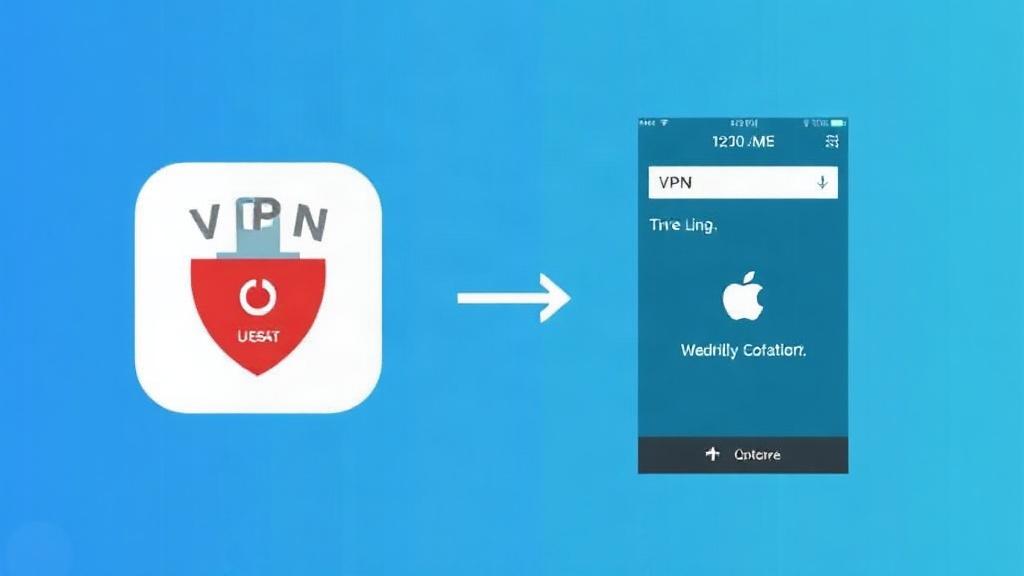
На iPhone после обновления VPN иногда ломается из-за профиля конфигурации. Если приложение просит разрешить создание VPN-подключения, этот запрос лучше пройти заново. Без него система просто не даст программе управлять сетевым трафиком.
Если не помогает, удалите приложение и связанные профили в настройках, а затем установите его снова. В iOS старые сетевые разрешения иногда ведут себя упрямо, и чистая переустановка снимает проблему быстрее всего.
Стоит также проверить, не включен ли iCloud Private Relay, если вы используете соответствующие сервисы Apple и сторонний VPN. В отдельных сценариях эти механизмы могут мешать друг другу, особенно при нестандартной схеме маршрутизации.
Что делать на Windows и macOS отдельно
На компьютерах VPN чаще ломается из-за драйверов, сетевых адаптеров и настроек безопасности. После обновления клиент может попросить снова установить системный компонент, который отвечает за туннель. Если отказать, программа внешне будет работать, но соединение не поднимется.
В Windows полезно открыть «Сетевые подключения» и посмотреть, не отключился ли виртуальный адаптер VPN. Иногда он просто не активируется после обновления клиента. В macOS похожая история бывает с расширениями системы, которым нужно отдельное разрешение в настройках безопасности.
Если используется рабочий компьютер, проблему может создавать корпоративная политика. В таком случае VPN-клиент обновился нормально, но сеть или администратор ограничили его работу. Здесь уже придется сверяться не только с приложением, но и с правилами самой системы.
Когда лучше вернуть предыдущую версию
Иногда новая версия действительно хуже старой. Такое случается после крупных обновлений, когда разработчики меняют интерфейс, протоколы или логику авторизации. Если все базовые шаги уже сделаны, а стабильности нет, временный откат на предыдущую версию может быть разумным решением.
Но делать это нужно осторожно. Устанавливать старую сборку стоит только с официального сайта или из архива самого разработчика, если он его предоставляет. Сторонние сайты с «рабочими версиями» часто не заслуживают доверия.
Откат особенно полезен, если приложение стало падать сразу при запуске, а на старой версии работало без нареканий. В таком случае лучше зафиксировать номер неудачного обновления и написать в поддержку сервиса. Это поможет и вам, и разработчикам.
Как связаться с поддержкой и что им написать
Если ничего не помогло, поддержка VPN-сервиса обычно помогает быстрее, чем кажется. Главное — не писать расплывчато вроде «ничего не работает». Лучше сразу указать устройство, операционную систему, версию приложения и что именно происходит после нажатия кнопки подключения.
Полезно приложить короткое описание уже пройденных шагов. Например: «переустановил приложение, сменил сервер, проверил вход в аккаунт, очистил кэш». Тогда не придется заново проходить те же самые круги, а ответ будет точнее.
Если приложение показывает код ошибки, его тоже стоит отправить в поддержку. По коду часто можно понять, идет ли речь о проблеме с авторизацией, сертификатом, сетью или сервером.
Что стоит указать в сообщении
-
название приложения;
-
версию программы;
-
модель устройства;
-
версию операционной системы;
-
точный текст ошибки или скриншот;
-
что уже было проверено.
Как не попасть в такую ситуацию в следующий раз
Полностью избежать проблем нельзя, но можно уменьшить риск. Перед обновлением полезно посмотреть отзывы о новой версии, если они уже появились, и не ставить апдейт в тот же момент, когда он вышел. Пауза в день или два иногда экономит много нервов.
Еще помогает хранить под рукой данные для входа в аккаунт и знать, какой сервер вы используете чаще всего. Если после обновления придется заново входить в профиль, не придется вспоминать пароль в самый неподходящий момент.
И есть простое правило, которое часто спасает: не обновлять VPN прямо перед важной встречей, поездкой или рабочей задачей. Сначала лучше убедиться, что новая версия ставится спокойно, а потом уже полагаться на нее в момент, когда соединение действительно нужно.
Если коротко, как обновить vpn и не нарваться на лишние проблемы, зависит от устройства, магазина приложений и самой программы. А если все же случилось так, что vpn не работает после обновления, почти всегда есть понятная цепочка действий: перезапуск, проверка входа, смена сервера, очистка данных, переустановка, а при необходимости и откат на прошлую версию.
В большинстве случаев этого хватает. И чем спокойнее и последовательнее идти по шагам, тем быстрее VPN возвращается к нормальной работе, без лишней возни и случайных ошибок.