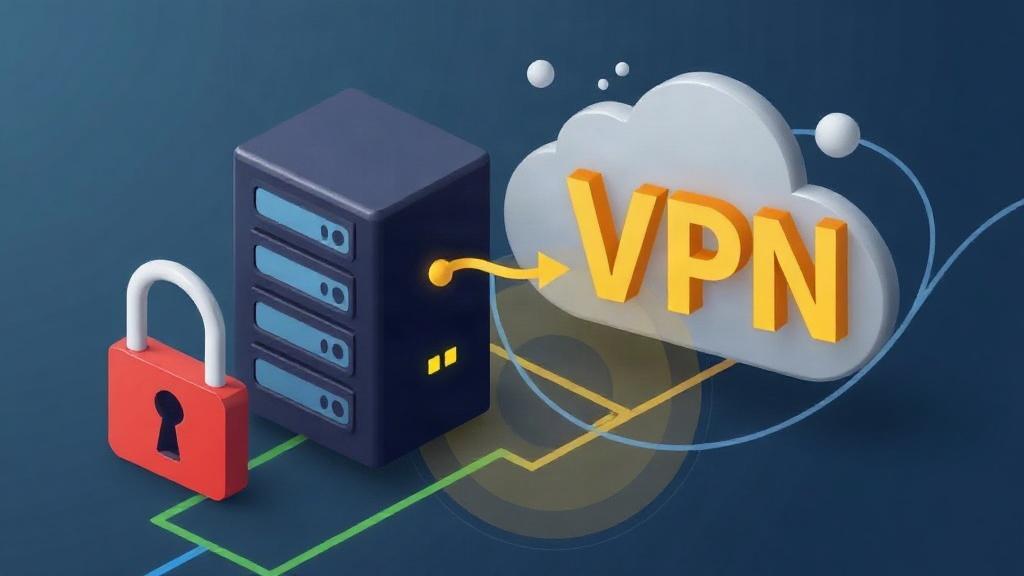
VPN давно перестал быть редкой настройкой для энтузиастов. Его включают для работы из публичных сетей, для доступа к корпоративным ресурсам, для защиты трафика в поездках. Но сам по себе VPN не решает всех проблем, если запросы к сайтам продолжают уходить к стороннему DNS-провайдеру.
Именно здесь появляется связка, о которой часто вспоминают уже после первых странных сбоев: VPN с собственным DNS-сервером. Такая схема помогает контролировать, куда обращается устройство при открытии сайтов, и уменьшает зависимость от внешних резолверов. Разберёмся, зачем это нужно, где есть смысл настраивать свой DNS и как проверить, что всё работает так, как задумано.
Что вообще делает DNS и почему о нём вспоминают не сразу
Когда вы вводите адрес сайта, например example.com, устройство не идёт на сервер по имени. Ему нужен IP-адрес, а DNS как раз и превращает понятное человеку имя в технический адрес. Без этого механизма интернет превращается в набор чисел, запоминать которые неудобно и бессмысленно.
Проблема в том, что DNS-запросы часто живут отдельной жизнью от самого VPN-туннеля. Человек может включить VPN, увидеть новый IP в браузере и решить, что всё под защитой. Но если DNS по-прежнему обслуживает провайдер или публичный сервис вне туннеля, часть картины становится видна не тому, кому хотелось бы.
Я не раз видел, как это вылезает в быту. У человека вроде бы активен VPN, сайт открывается, а локальные сервисы начинают вести себя странно, подгружают не те регионы или вообще не запускаются. При проверке выясняется, что DNS упрямо остаётся прежним, хотя трафик уже идёт через другой маршрут.
Зачем VPN может работать вместе со своим DNS-сервером
Своя DNS-инфраструктура внутри VPN нужна не ради красивой схемы. Она решает вполне прикладные задачи: сокращает утечки запросов, помогает одинаково обрабатывать внутренние домены, упрощает доступ к корпоративным ресурсам. Для компании это часто вопрос стабильности, а не абстрактной безопасности.
Если у организации есть внутренние сервисы, их адреса могут вообще не существовать в публичном DNS. Сотрудник подключается к VPN и должен видеть, например, некий intranet.local или внутренний сервер по короткому имени. Без своего DNS это не работает удобно, а иногда не работает вовсе.
Есть и бытовая сторона. Некоторые провайдеры подменяют ответы, перенаправляют несуществующие домены на свои страницы поиска, применяют фильтрацию. Собственный DNS внутри VPN убирает эту зависимость и даёт предсказуемый результат, особенно если вам важна одинаковая картина на всех устройствах.
Что меняется для пользователя на практике
Самое заметное изменение, если говорить простыми словами, это меньше сюрпризов. Одинаковые домены начинают резолвиться одинаково, даже если вы подключаетесь из разных сетей. Это особенно чувствуется на ноутбуке и телефоне, когда один и тот же сервис ведёт себя по-разному в отеле, дома и в офисе.
Ещё один плюс — проще контролировать, куда уходят DNS-запросы. Если резолвер расположен внутри VPN-сети, запросы не торчат наружу отдельным каналом. Для тех, кто уделяет внимание приватности, это важный момент, потому что DNS-запросы по содержанию многое говорят о поведении пользователя.
Но есть и обратная сторона. Свой DNS нужно поддерживать, следить за доступностью, правильно настраивать кэширование и зоны. Иначе вместо удобства появятся задержки, неоткрывающиеся сайты и трудные для понимания ошибки, которые выглядят как «интернет сломался», хотя проблема всего лишь в конфигурации.
Когда собственный DNS действительно полезен
Есть несколько ситуаций, где такая схема оправдана почти без вопросов. Первая, самая очевидная, это корпоративная сеть с внутренними сервисами, AD-доменами, файловыми хранилищами, принтерами и служебными веб-панелями. Вторая — когда нужно обойти нестабильность или политику внешнего DNS-провайдера.
Третья ситуация — удалённая работа с разными точками подключения. Если сотрудник часто меняет сеть, то отдельный DNS внутри VPN помогает сохранить одинаковые правила разрешения имён. Это удобнее, чем надеяться на то, что каждый публичный резолвер поймёт ваши локальные записи одинаково.
Иногда собственный DNS используют и для фильтрации. Например, чтобы блокировать рекламу, опасные домены или фишинговые страницы на уровне резолвера. Но тут важно не путать полезную настройку с желанием переложить на DNS слишком много задач. DNS не заменяет ни антивирус, ни нормальную сетевую политику.
Как устроена схема без лишней теории
В типичном варианте VPN-клиент получает не только маршрут до нужной сети, но и адрес DNS-сервера, который должен использоваться внутри туннеля. После подключения устройство отправляет запросы именно туда. Внутренний DNS отвечает за корпоративные зоны, а при необходимости пересылает часть запросов наружу через свои upstream-серверы.
Это выглядит просто, но в деталях всё чуть тоньше. Нужно, чтобы клиент действительно принял настройки, операционная система не сохранила старый кэш, а маршруты не позволили DNS-запросам уйти в обход туннеля. Один пропущенный пункт, и схема начинает работать частично, что ещё сложнее отлавливать.
В хорошей конфигурации пользователь вообще не думает о DNS. Он просто подключается к VPN и открывает нужные сервисы. Если приходится вручную править сетевые параметры после каждого подключения, значит настройка сделана не до конца аккуратно.
На что смотреть перед проверкой
Прежде чем запускать тесты, полезно понимать, что именно вы хотите увидеть. Иногда цель — убедиться, что DNS идёт через VPN. Иногда — проверить доступ к внутреннему домену. А иногда нужно понять, почему часть сайтов не открывается, хотя туннель поднят без ошибок.
Проверка будет неполной, если смотреть только на IP в браузере. Это важный сигнал, но не единственный. Нужно отдельно проверить DNS-адреса, маршрут запросов, наличие утечек и работу внутренних имён. Только тогда картина становится ясной.
| Что проверять | Зачем это нужно |
|---|---|
| DNS-сервер в системе | Понимать, какой резолвер использует устройство после подключения |
| Маршрут DNS-запросов | Убедиться, что запросы не идут в обход VPN |
| Внутренние домены | Проверить, что корпоративные имена действительно резолвятся |
| Кэш DNS | Исключить старые данные, которые мешают проверке |
Как проверить, что DNS реально работает через VPN
Начать стоит с базового: после подключения к VPN посмотрите, какой DNS-сервер назначила система. В Windows это можно сделать через параметры сетевого адаптера или команду ipconfig /all. В macOS и Linux удобнее использовать системные инструменты, например scutil, resolvectl или просмотр конфигурации сети в интерфейсе ОС.
Затем сравните полученный адрес с тем, который ожидали увидеть. Если там остался DNS вашего провайдера или домашнего роутера, а вы рассчитывали на внутренний сервер, это уже повод проверить настройки клиента и VPN-профиля. В нормальной схеме адрес должен соответствовать политике туннеля или хотя бы маршрутизироваться через него.
Следующий шаг — запустить запрос вручную. Подходит, например, nslookup или dig. Они показывают не только ответ, но и то, какой сервер его выдал. Это гораздо надёжнее, чем смотреть на поведение браузера, который может использовать собственный кэш или встроенные механизмы.
Пример простого теста
Если у вас есть внутренний домен, попробуйте запросить его по имени и посмотреть, отвечает ли нужный сервер. Для открытого домена можно временно сравнить результат до и после подключения к VPN. Разница в ответе не всегда обязательна, но сам факт, что запрос идёт к нужному резолверу, уже важен.
Параллельно полезно проверить внешний адрес через сервисы типа whatismyip. Это не DNS-проверка в чистом виде, но она помогает убедиться, что туннель активен. Если IP меняется, а DNS остаётся прежним, схема настроена неполно.
Что может запутать
Иногда браузер показывает старый результат из-за собственного кэша. Иногда операционная система ещё не обновила сетевые настройки. А иногда VPN-клиент подключился, но не назначил DNS-сервер из-за ошибки политики или конфликта с другим софтом. На глаз это выглядит одинаково, хотя причины разные.
Отдельно стоит помнить о нескольких активных сетевых интерфейсах. Если ноутбук подключён и к Wi-Fi, и к кабелю, и к VPN, система может выбрать не тот приоритет. В такой ситуации один и тот же запрос на одном устройстве может вести себя по-разному в зависимости от текущего состояния сети.
Как понять, что есть утечка DNS
Утечка DNS означает, что запросы на разрешение имён уходят не туда, куда должны. Чаще всего это видно, когда внешний сервис показывает DNS-провайдера вашего домашнего интернета, хотя VPN уже включён. Для приватности это нежелательно, а для корпоративной сети ещё и просто неудобно.
Проверять утечки удобно через специальные тесты, которые показывают, какие DNS-серверы видны снаружи. Но тут тоже нужен здравый подход. Если тест выдал неожиданный адрес, это не приговор, а повод перепроверить настройки системы, клиента VPN и правила маршрутизации.
В моей практике чаще всего виноват не сам VPN, а отдельная настройка операционной системы. Например, включённый DoH в браузере, локальный резолвер, неправильно выставленный приоритет интерфейсов или оставшийся старый адрес DNS после смены сети. Такие вещи легко пропустить, если смотреть только на одну точку контроля.
Чем отличаются внутренний DNS и публичный
Публичные DNS-серверы хороши тем, что их просто подключить, они обычно стабильны и быстро отвечают на обычные запросы. Но они не знают ничего о ваших внутренних зонах. Для домашнего пользователя этого часто достаточно. Для компании или сложной сетевой схемы уже нет.
Внутренний DNS, привязанный к VPN, знает корпоративные записи, а иногда и разделённый DNS, когда один и тот же домен снаружи и внутри сети ведёт на разные адреса. Это удобно, но требует аккуратности. Ошибка в зоне может отправить сотрудника не на внутренний сервис, а в тупик.
Если говорить совсем коротко, публичный DNS решает общую задачу, а собственный внутри VPN решает задачу вашей сети. Смешивать их можно, но только если вы понимаете, где какой запрос должен обрабатываться.
Как проверяют такую схему в компаниях
Обычно не ограничиваются одной командой на клиенте. Сначала проверяют конфигурацию VPN-профиля: какой DNS прописан, какие домены разрешено искать через внутренний резолвер, есть ли split-DNS и как настроены маршруты. Потом смотрят логи сервера и клиента, чтобы понять, дошёл ли запрос до нужной точки.
Если сеть большая, дополнительно тестируют несколько сценариев. Подключение из домашнего интернета, из мобильной сети, из публичного Wi-Fi, из гостевого сегмента офиса. Так быстрее видно, где схема ломается, потому что сбои часто появляются не в идеальных условиях, а на границе между сетями.
Нередко в таких проверках всплывает банальная вещь: сотрудники используют разные ОС и разные версии VPN-клиентов. На одном устройстве всё работает, на другом нет. Причина может быть не в DNS как таковом, а в том, как конкретная система принимает настройки от сервера.
Полезные команды и способы проверки
Ниже собрал короткий ориентир по инструментам, которые чаще всего помогают. Это не полный список, но для первичной диагностики его обычно хватает.
- nslookup — показывает, какой сервер ответил на запрос и какой IP был возвращён.
- dig — удобен для подробной проверки DNS-ответов и времени отклика.
- ipconfig /all — помогает увидеть DNS-настройки в Windows.
- resolvectl status — полезен в системах с systemd-resolved.
- scutil —dns — показывает DNS-конфигурацию в macOS.
Команды сами по себе ничего не исправляют, но быстро показывают направление поиска. Если резолвер не тот, дальше уже можно смотреть настройки клиента, серверную конфигурацию и локальные правила системы. Главное, не делать выводы по одному-единственному тесту.
Где чаще всего ошибаются

Одна из частых ошибок — настройка VPN без DNS-правил. Канал вроде бы шифруется, но DNS остаётся прежним. Внешне всё выглядит прилично, пока не начинаются проблемы с внутренними адресами или не обнаруживается утечка.
Вторая ошибка — полагаться только на браузер. Он может использовать собственные механизмы защиты, подгружать DNS через HTTPS или хранить ответы в кэше. В итоге кажется, что сеть работает правильно, хотя реальная маршрутизация уже давно живёт своей жизнью.
Третья ошибка — не учитывать кэш и старые записи. После смены DNS-сервера полезно очистить кэш на клиенте и, если нужно, на локальном резолвере. Иначе вы будете проверять не текущую схему, а вчерашний результат.
Как выглядит нормальная рабочая схема
В удачной конфигурации VPN-подключение автоматически назначает нужный DNS. Внутренние домены открываются без ручных правок. Внешние запросы идут либо через корпоративный резолвер, либо через чётко определённый upstream. При этом нет утечек, а разные устройства получают одинаковое поведение в пределах заданной политики.
Для пользователя это обычно выглядит скучно, и это хороший признак. Никаких дополнительных действий, никаких «после подключения надо ещё раз переподключить Wi-Fi», никаких странных падений сайта по имени, когда по IP он уже доступен. Чем меньше танцев вокруг настройки, тем лучше она сделана.
Если же каждый раз приходится вспоминать, какой DNS выставить вручную, значит схема не доведена до нормального состояния. Такой VPN может частично защищать трафик, но удобным и предсказуемым его не назвать.
Стоит ли настраивать это дома
Дома собственный DNS внутри VPN нужен не всем. Если вы просто хотите безопасно пользоваться интернетом в поездке, чаще достаточно надёжного VPN-провайдера с понятной политикой DNS. Но если вы подключаетесь к домашней сети удалённо, храните внутри неё сервисы или хотите открывать локальные устройства по именам, смысл уже появляется.
Например, у вас есть NAS, умный дом, медиасервер и несколько рабочих машин. По IP-адресам всё это ещё можно пережить, а по нормальным именам пользоваться гораздо удобнее. Тут собственный DNS делает доступ не только аккуратнее, но и проще в повседневной жизни.
Если же дома нет внутренней зоны и сложных правил, то отдельный DNS ради самого факта его существования не нужен. Лишняя сложность редко приносит пользу. В сетевой настройке это особенно заметно: полезно только то, что реально решает вашу задачу.
Итоговый взгляд без лишней торопливости
Связка VPN и собственного DNS-сервера нужна там, где важно не просто шифровать канал, а управлять тем, как именно устройство находит нужные ресурсы. Это про предсказуемость, контроль и отсутствие лишних утечек. В корпоративной сети такая схема почти всегда оправдана, дома — по ситуации.
Проверять её лучше не на глаз, а по нескольким признакам сразу: какой DNS назначен системе, куда уходят запросы, открываются ли внутренние домены, нет ли следов утечки. Тогда становится понятно, что работает именно ваша схема, а не случайное совпадение настроек.
Именно поэтому тема VPN с собственным DNS-сервером: зачем это нужно и как проверить, на практике упирается не в сложные термины, а в обычную аккуратность. Когда все звенья цепочки собраны правильно, сеть ведёт себя спокойно. А в сетях, как и в хорошей технике, это самый ценный признак.